
Platforma AiMuzica
Librăria: playlisturile tale
Librăria e locul în care îți aranjezi melodiile generate în playlisturi: pentru nuntă, pentru copii, pentru echipă. Le asculți una după alta, le faci publice când vrei să le arăți și le trimiți printr-un link.
#Ce este Librăria
În Melodiile mele ai toate piesele generate, în ordinea în care au apărut. Librăria e pasul următor: le grupezi în playlisturi cu nume, copertă și descriere, ca să le găsești și să le asculți ușor pe ocazii.
#Unde găsești Librăria
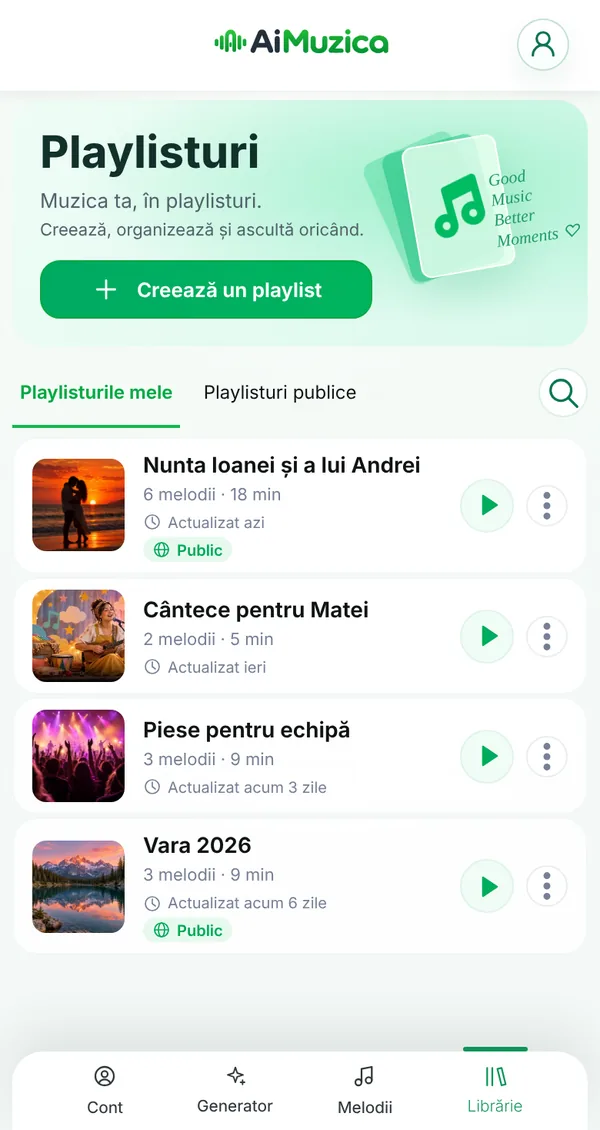
Pe telefon, intră în cont și apasă Librărie în bara de jos. Pe calculator, alege Librărie din meniul de sus sau deschide aimuzica.ro/librarie.
Sus vezi două file: Playlisturile mele și Playlisturi publice. Lupa din dreapta caută după numele sau descrierea playlistului. Fiecare rând arată câte melodii are playlistul, cât durează, când l-ai schimbat ultima dată și dacă e public.
Librăria devine disponibilă după ce ai cel puțin 3 piese generate. Până atunci, vezi câte piese sunt recunoscute în cont.
#Creează un playlist

- Apasă „Creează un playlist”
Butonul verde din partea de sus a Librăriei.
- Scrie un nume
De exemplu „Nunta Ioanei și a lui Andrei” sau „Cântece pentru Matei”. Numele are cel mult 50 de caractere.
- Alege copertaPreseturi: opt imagini gata făcute (Romantic, Petrecere, Relax, Natură, Cafea, Minimal, Nostalgic, Animale). Încarcă imagine: o poză JPG, PNG sau WEBP de cel mult 5 MB, sau una din imaginile tale recente. Automat: coperta devine imaginea primei melodii adăugate.
- Opțional: descriere și public
O descriere scurtă (până la 150 de caractere) și comutatorul Fă playlist public, dacă vrei ca playlistul să poată fi văzut de alții.
- Apasă „Creează playlist”
Playlistul apare în listă. Toate acestea se pot schimba oricând, din Editează.
#Adaugă melodii
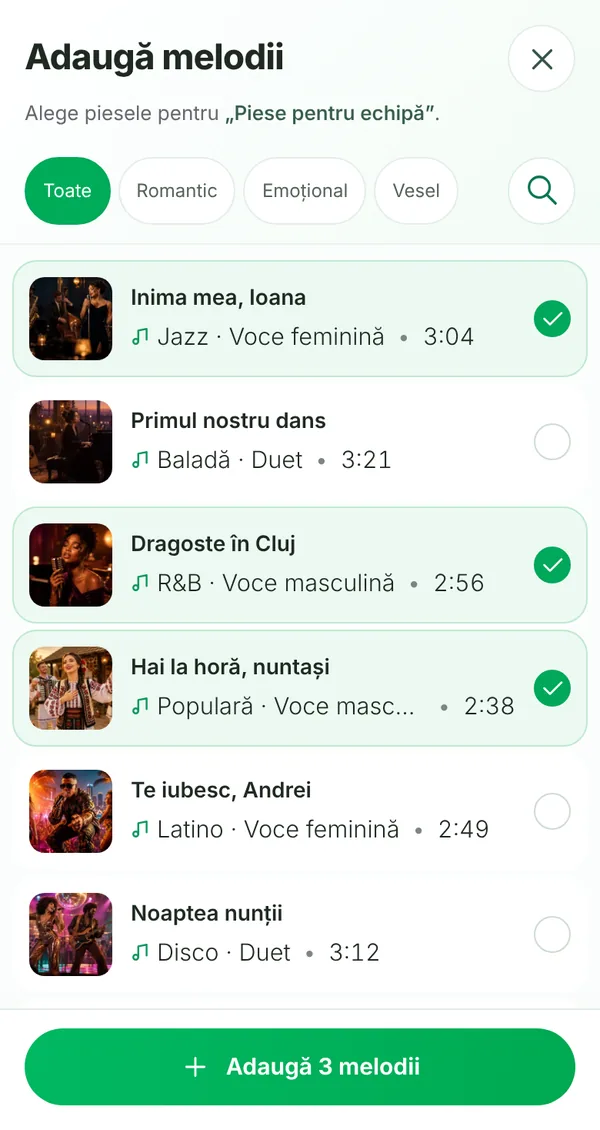
Deschide playlistul și apasă Adaugă. Apare lista cu melodiile care nu sunt încă în playlist: ale tale și cele din playlisturile publice pe care le-ai deschis.
- Filtrele Toate, Romantic, Emoțional și Vesel îți arată doar piesele potrivite.
- Lupa caută după titlu sau stil.
- Bifezi câte melodii vrei, apoi apeși Adaugă 3 melodii (numărul se schimbă după cât ai bifat).
Mai poți adăuga o piesă și din alte locuri:
- din playlist, la ⋮ lângă melodie, alegi Adaugă în alt playlist;
- pe pagina unei piese primite prin link, din meniul de distribuire, alegi Adaugă în Playlist. Se deschide Librăria și alegi playlistul.
Ca să scoți o piesă, apasă ⋮ lângă ea și alege Elimină din playlist. Melodia rămâne în cont, doar nu mai e în acel playlist.
#Ascultă playlistul
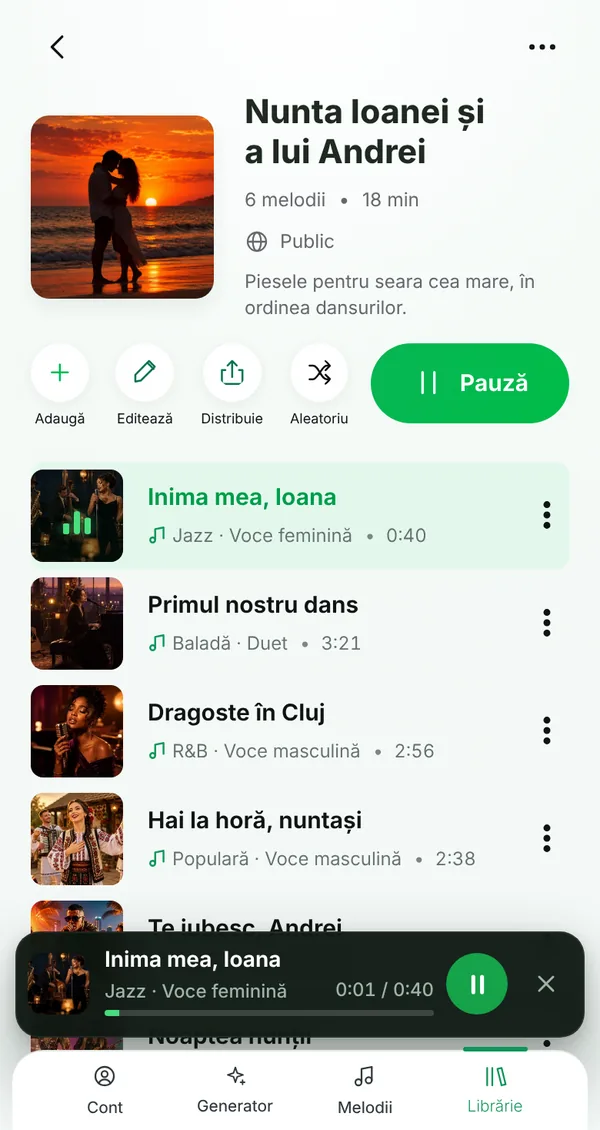
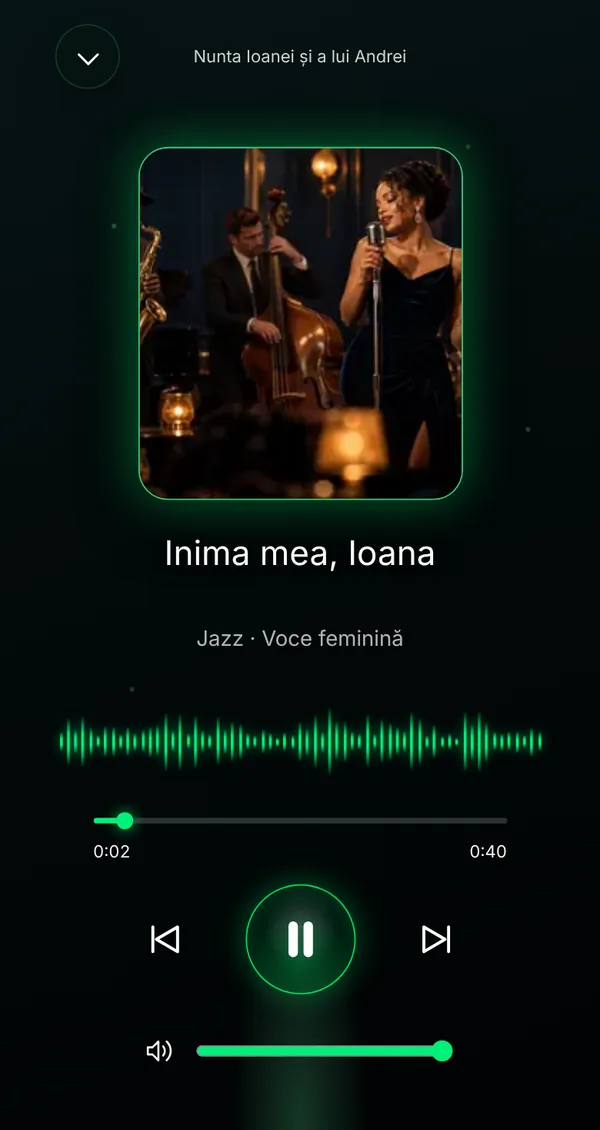
Pornește playlistul de la prima piesă. Apasă o melodie ca să pornești de la ea.
Amestecă ordinea pieselor. Pe calculator ai și Repetă playlistul.
Pauză, progres și X, care oprește și ascunde playerul. Glisezi pe piesă pentru următoarea sau anterioara.
Atingi piesa din playerul de jos: anterioară, următoare, volum. Săgeata din stânga sus îl coboară.
Melodia care cântă e scrisă cu verde și are un egalizator peste copertă. Playerul rămâne pornit și cât treci între Cont, Melodii și Librărie.
#Fă playlistul public
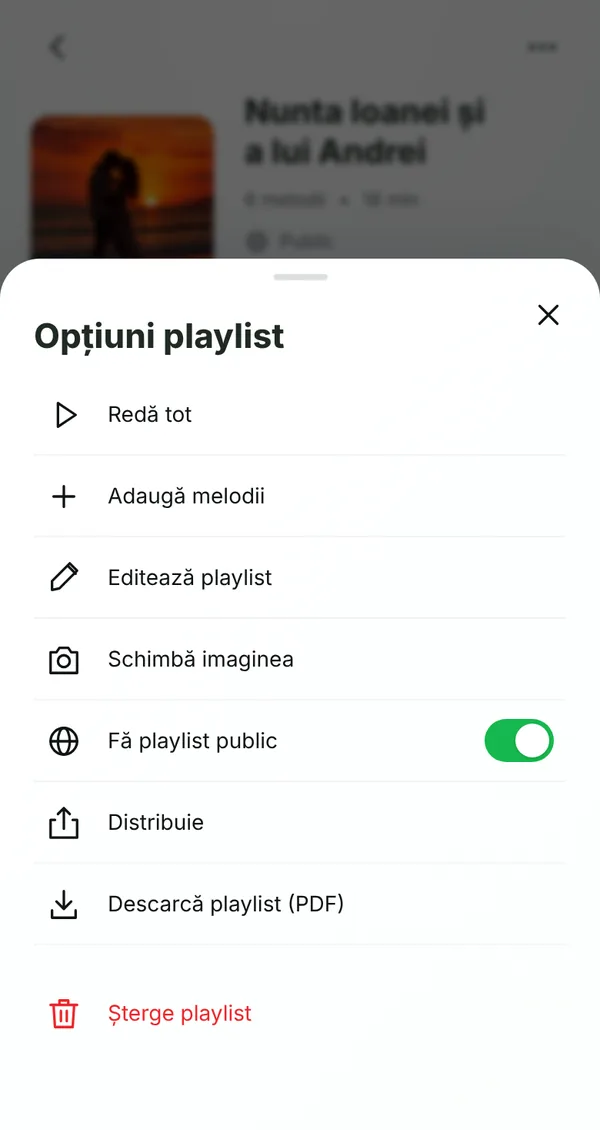
Apasă ⋯ în dreapta sus pe playlist. În Opțiuni playlist pornești comutatorul Fă playlist public. Același comutator e și în Editează playlist.
Un playlist public:
- apare la Playlisturi publice pentru cei care au cont;
- poate fi deschis de oricine are linkul, după ce intră în cont;
- poate fi salvat de alții în Librăria lor, iar piesele lui pot fi adăugate în playlisturile lor.
Un playlist privat apare cu Doar pentru mine. Poți schimba oricând între public și privat.
Când faci public un playlist, melodiile din el pot fi ascultate de alți utilizatori. Fă public doar ce vrei să arăți.
#Distribuie playlistul
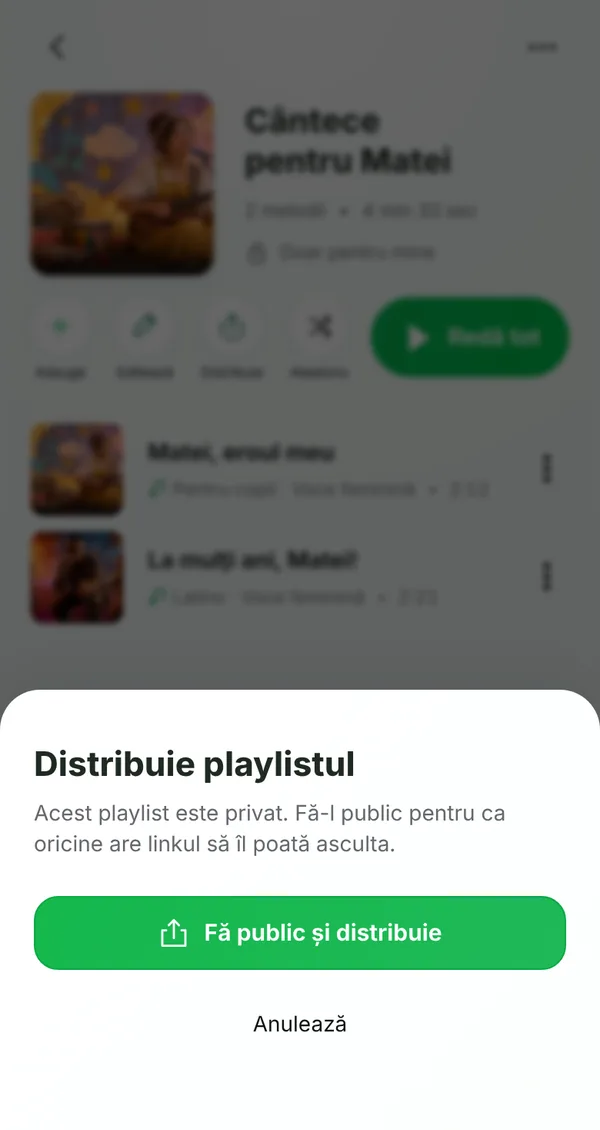
Apasă Distribuie pe playlist.
- Dacă playlistul e privat, întâi te întreabă dacă vrei să-l faci public: Fă public și distribuie.
- Pe telefon se deschide meniul de partajare, ca să-l trimiți pe WhatsApp, Messenger, e-mail sau unde vrei.
- Pe calculator se deschide meniul de partajare al sistemului sau, în browserele care nu îl au, linkul se copiază automat.
Linkul arată așa: aimuzica.ro/librarie?playlist=…. Cine îl deschide intră în cont (sau își face unul), apoi ascultă playlistul și îl poate salva.
| Link de piesă | Playlist public | |
|---|---|---|
| Ce trimiți | O singură melodie | Mai multe melodii, în ordinea ta |
| Cont pentru ascultare | Nu | Da |
| Apare și pentru alții | Nu, doar cine are linkul | Da, la Playlisturi publice |
| Unde îl faci | Distribuie, din Melodiile mele | Distribuie, din Librărie |
#Playlisturile altora: ascultă și salvează
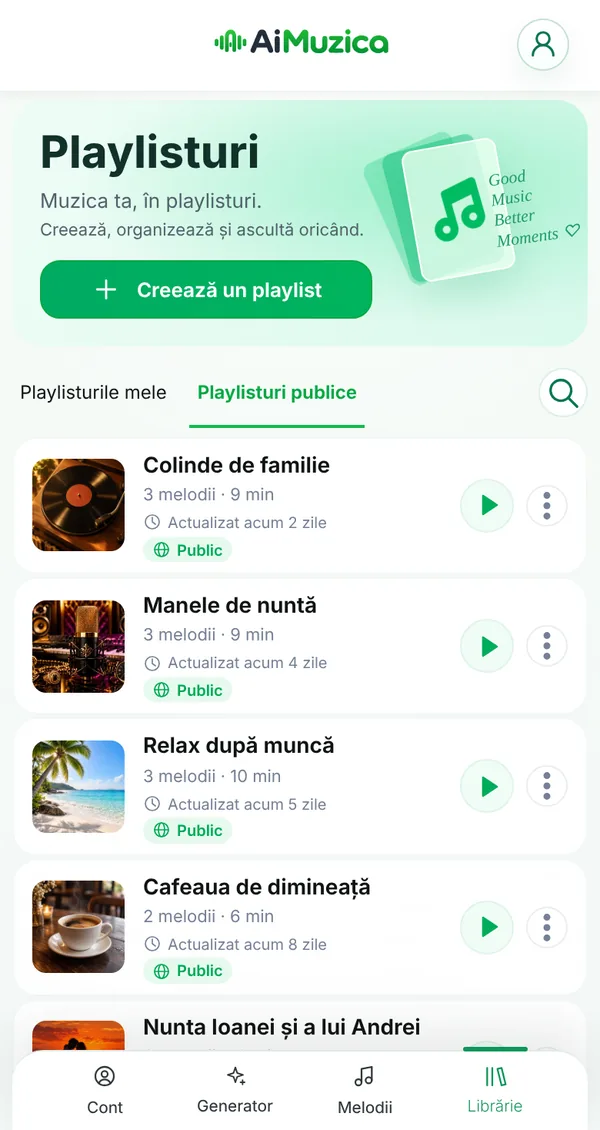
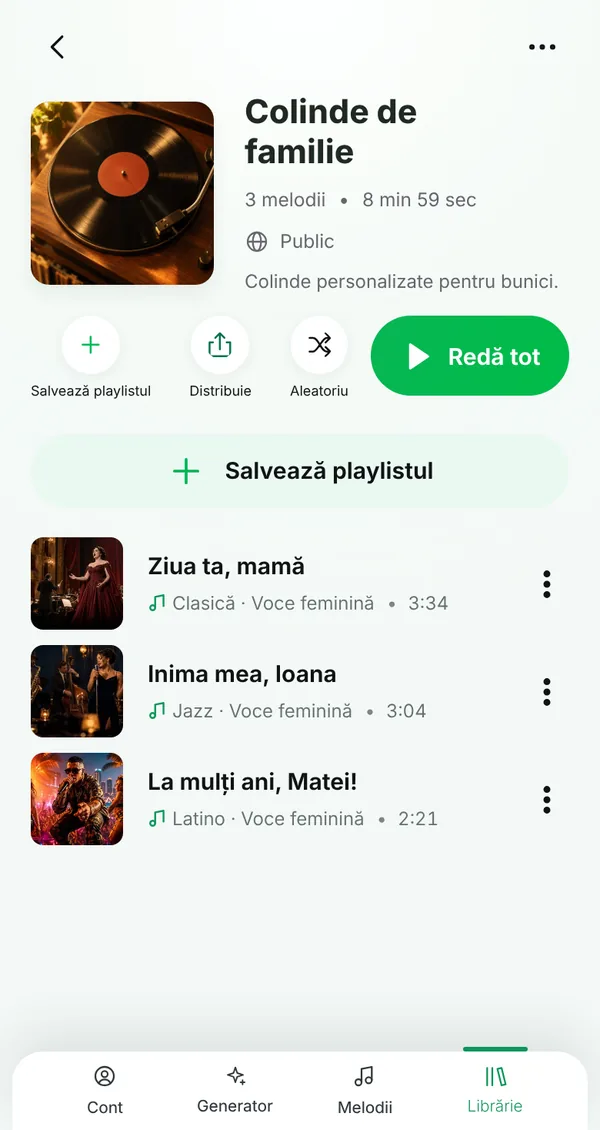
În fila Playlisturi publice găsești playlisturile făcute publice de toți utilizatorii; cele actualizate recent sunt primele. Deschizi unul, îl asculți cu Redă tot și, dacă îți place, apeși Salvează playlistul: apare în Librăria ta (pe calculator, la fila Salvate).
Un playlist salvat rămâne al autorului: tu nu îi poți schimba melodiile sau numele. Când nu-l mai vrei, apeși Scoate din bibliotecă.
#Editează, schimbă coperta, descarcă PDF
Toate sunt în ⋯ › Opțiuni playlist:
Nume, copertă, descriere și public sau privat.
Alt preset, o poză încărcată sau coperta automată.
O pagină cu numele, descrierea și lista melodiilor, bună de printat sau de trimis.
Dispare doar playlistul. Melodiile rămân în cont.
#Pe calculator
La aimuzica.ro/librarie playlisturile apar ca o grilă de carduri. Le poți filtra cu Toate, Playlisturile mele, Salvate și Publice, le poți sorta după cele mai recente, nume sau număr de melodii și poți trece între grilă și listă. Coloana din dreapta arată playlistul ales, cu lista melodiilor, iar jos ai playerul cu aleatoriu, repetare și volum.
Piesele în sine (descărcare, versuri, distribuire prin link sau QR, cadou) se gestionează din Melodiile mele. Detalii în Playlist, descărcare și distribuire și în Cadou muzical, pas cu pas.
Întrebări frecvente
Când apare Librăria în contul meu?
După ce ești autentificat și ai cel puțin 3 piese generate. Până atunci, Librăria îți arată câte piese sunt recunoscute în cont. Pe telefon o găsești în bara de jos, la Librărie, iar pe calculator în meniul de sus.
Costă ceva să fac playlisturi?
Nu. Playlisturile nu consumă credite. Creditele se folosesc doar când generezi o melodie nouă.
Dacă șterg un playlist, pierd melodiile?
Nu. Se șterge doar playlistul. Melodiile rămân în cont, în Melodiile mele, și le poți pune oricând în alt playlist.
Cine poate asculta un playlist public?
Orice persoană cu cont AiMuzica: îl găsește la Playlisturi publice sau îl deschide din linkul primit. Cine primește linkul și nu are cont își poate face unul, apoi ascultă playlistul.
Pot face din nou privat un playlist public?
Da. Din Opțiuni playlist oprești comutatorul Fă playlist public. Playlistul dispare din Playlisturi publice, iar linkul trimis nu mai funcționează pentru alții.
Pot adăuga în playlistul meu piesele altcuiva?
Da, piesele din playlisturile publice și piesele primite prin link de distribuire, folosind Adaugă în Playlist. Piesa rămâne a autorului; tu o ai doar în playlistul tău.
Pot modifica un playlist salvat de la altcineva?
Nu. Doar autorul poate schimba numele, coperta sau melodiile. Tu îl poți asculta, distribui sau scoate din Librăria ta.
